Hoje no
Aprenda Blog você aprenderá um pouco sobre
apresentação de slides no DVD. Você sempre teve aquela vontade de fazer uma vídeo foto de uma viagem ou simplesmente ganhar algum dinheiro com isso, mas nunca conseguiu? Bom, existem diversos programas que podem te ajudar nessa função, porém talvez você tenha uma magnífica ferramenta para um show de slides em seus computador e nunca pensou em usá-la.
Como diria o casseta e planeta: seus problemas se acabaram.
O
Nero pode estar até escondido no seu PC e talvez você só o use para gravar um filme ou jogo, mas você sabia que ele é uma poderosa ferramenta para criar
show de slides de fotos, com fundo musical e animação para dvds, ótima ferramenta para aquelas animações em festas de quinze anos, homenagens e etc?
Bom então vamos lá, hoje o tutorial é
criar show de slides de fotos no nero com qualidade e profissionalismo.
Mão na massa:
Selecione as fotos que você deseja colocar em seu show de slides, não se esqueça que isso é trabalhar com pessoas e mesmo se você estiver fazendo isso na sua casa, só para teste, ou para satisfazer o desejo de sua tia, lembre-se que a todo tempo existem pessoas colocando defeito em seus trabalhos, então custa apenas uns minutos virar todas as fotos antes de mandá-las para a edição, eu utilizo o Microsoft Office Picture Manager para virar minhas fotos e tirar olhos vermelho, ele é bem leve, mas cada um tem o seu, tem gente que gosta de usar uma ferramenta mais complexa como o Photoshop ou simplesmente Photoscape, vai do gosto do cliente.
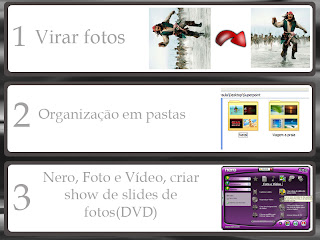
Depois de viradas as fotos, vamos colocá-las em pastas , ou seja se você tem fotos de por exemplo viagem a praia e familia no Natal, será legal você colocar essas fotos separadas para que fique organizado e profissional, digo isso porque o Nero oferece a opção de fazer um menu bem bonito e de fácil utilização que ficará lindo no final do seu trabalho.
Pronto separou as fotos? Elas estão viradas e em pastas especificas? Já é um começo, agora vamos abrir o nero ok, clicar em Foto e Vídeo e depois em
Criar show de slides de fotos(DVD).
Agora que está tudo organizado fica muito mais fácil trabalhar, agora você pode colocar em pastar separadas também, ou não, as músicas que você gosta ou que o seu cliente pediu, essas músicas poderão ser tocadas no menu ou na apresentação juntamente com as fotos e animações.
O programa a ser utilizado é o Nero StartSmart, o aplicativo desse programa que vamos usar é o Nero Vision 4, quando você clicar para
criar show de slides de fotos(DVD) deverá abrir essa janela:
Nessa janela amigável, nós colocaremos as animações de forma fácil, as músicas e as fotos também.
Para isso começaremos colocando as fotos que nós haviamos selecionado. Veja que no canto superior direito existem 2 abas, a primeira é onde se colocam as fotos e a segunda é onde se retiram as animações, clique então na primeira. Só para não ficarem perdidos olhe como fica:

Bom, é bem nesse local, na primeira aba que se colocam as fotos, para isso basta selecioná-las e arrastá-las para dentro. Depois que as fotos vão, antes disso vai aparecer uma barra de carregamento, é só selecioná-las e clicar com o direito do mouse em cima de qualquer uma e colocar adicionar ao projeto, ou se preferir selecione-as e as arraste para o quadrado maior no canto inferior esquerdo. Feito isso todas as fotos selecionadas irão para baixo, é nesse momento em que se pode fazer a edição, colocando músicas e animações, antes da música vamos colocar as animações, para isso clique na segunda aba, lembra da segunda aba, a de animações, ela fica lá no canto superior direito, clique nela e puxe e arraste as animações que preferir para os quadradinhos menores que vão se criar a cada foto lá em baixo, veja:
Você pode escolher diverssas animações a cada passar de foto, ou as mesmas, você escolhe!
Agora que esta quase tudo pronto, você não pode se esquecer das músicas, que as vezes mesmo sem animações dão um ar profissional ao trabalho, então não se esqueça delas ok?
Para colocar as músicas desejadas clique na segunda aba no canto inferior esquerdo, também existem duas abas lá, a de colocar as fotos no projeto e a de colocar as músicas, para entender melhor veja:
Onde a flecha branca aponta é a aba de colocar as músicas... É o mesmo esquema, basta puxar a música para dentro da janela, e pronto.
Colocou a música, as fotos e as animações na primeira pasta? Sim! Ótimo agora clique em avançar.
Bom gente, se vocês conseguiram chegar com a suas fotos a esse resultado acima, parabéns, agora você vai ter de lembrar de uma coisa. Lembra que nós separamos as fotos em pastas, no meu caso natal e viagem para a praia? Bom, se você dividiu as fotos em pastas certamente terá de fazer o mesmo no programa afinal de contas ele não lê isso sozinho. Após clicar em avançar siga o que a imagem abaixo diz:
Entendeu? Agora faça as mesmas coisas que eu expliquei anteriormente para as novas fotos, lembre-se que para o trabalho ficar bonito é necessário profissionalismo então se são novas fotos, são também novas músicas e nova ordem de animação, claro se você quiser, mas o resultado fica bem melhor se for diferente do anterior.
Bom, feito toda a edição em quantas pastas você quiser em quantas fotos você precisar agora é hora de seguir em frente ou seja, clique em avançar novamente para pular para a próxima etapa.
Eba! chegamos na parte legal, fazer o menu é muito divertido, você pode brincar com as cores tamanhos, clique em editar menu se quizer um resultado mais profissional.
Vão abrir um monte de ferramentas de edição, não irei entrar em detalhes aqui, basta saber ler e seguir o que desejar, se você chegou até aqui terá capacidade de fazer isso numa boa. Depois de criado o menu clique em avançar, você vai voltar aonde estava, agora clique em avançar novamente e ira aparecer algo um tanto quanto confortante. Um controle com o seu DVD do lado, é uma pré visualização de como vai ficar, se quiser dar uma olhada para ver se esta tudo certo é ótimo, continue então em Avançar novamente.
Nesse momento nunca se esqueça de que no canto superior direito existem várias opções, se você tiver mais de um gravador escolha o mais apropriado, e em opções de gravação
jamais grave no max, sempre que for fazer um projeto, grave-o no mínimo possível, pois a pressa é inimiga da perfeição!
Coloque em gravar e pronto, espere gravar, na maioria das vezes demora muito, mas posso garantir que o resultado final ficará divino!
Bom pessoal, por hoje é só espero que tenha ajudado vocês e tentem fazer um trabalho bonito de teste, quem sabe você possa ganhar até algum dinheiro com isso, faça muitos para sempre ficar melhor e mais criativos, as pessoas admiram muito esse tipo de trabalho, deixem seus comentários se gostarem ou se odiarem, até mais!


 Unknown


 Posted in: